Showing posts with label Internet. Show all posts

Cara Melindungi Facebook Via SMS


Satu Fitur pengamanan terbaru dari Facebook yakni Login Approval, memungkinkan kita untuk mengamankan akun Facebook dari tangan-tangan jahil dengan menggunakan fitur SMS. Login Aproval bisa diibaratkan dengan SMS Token pada SMS Banking, dimana kita diharuskan mengisi nomor yang dikirimkan lewat  SMS ke nomor handphone kita, saat akan Login dari komputer/ atau laptop yang tidak dikenali.
Jadi misalkan ada orang yang coba-coba Login dan menggunakan Facebook kita dari Laptop/ Komputer lain yang tidak dikenali, maka nantinya akan ada pemberitahuan atau SMS yang berisi Security Code untuk dimasukan saat akan Login, itu artinya tanpa Security Code maka orang lain tidak akan bisa Login ke Facebook kita.
Untuk Mengaktifkan Fitur Login Approval caranya cukup mudah.
Pertama masuk ke menu Account --> Account Setting  dan klik pada Account Security seperti gambar di bawah ini.
SMS Facebook


Berilah tanda ceklis pada kotak Require me to enter a security code sent to my phone. Jika Anda sudah mengaktifkan SMS Facebook, maka fitur Login Approval ini akan langsung aktif. Namun jika Anda belum mengaktifkan SMS Facebook maka muncul windows seperti di bawah ini.


Jika nomor Handphone Anda sudah benar, namun belum menerima kode konfirmasi, tinggal klik Resend Code, namun jika Anda ingin memasukan nomor baru tinggal klik Change My Phone. Sebagai contoh, misal Anda memilih Change My Phone.


Masukan nomor hanphone Anda pada kolom Phone Number dan klik Continue. Setelah tinggal tunggu SMS dari Facebook yang berisi kode konfirmasi, seperti di bawah ini.


contoh SMS konfirmasi yang diterima :
"Gunakanlan Kode 928*** untuk mengkonfirmasi akses ke ponsel anda untuk persetujuan masuk"

Masukan kode yang diterima pada kolom berikutnya, dan klik Continue.

Jika kode yang Anda masukan benar, maka selanjutnya Anda harus memberikan Nama untuk Laptop atau Komputer tempat Anda Login. Isilah sesuai dengan nama yang Anda inginkan, misal PremWork. Ini sangat berguna, karena jika nantinya ada orang yang Login bukan dari komputer bernama  PremWork , maka Login tersebut akan memerlukan kode keamanan yang dikirim lewat SMS ke handphone Anda.


Kini Anda telah mengaktifkan fitur SMS Login Aproval.

Untuk menambah keamanan Facebook Anda, jangan lupa berilah tanda ceklis pada semua pilihan seperti di bawah ini dan kemudian klik Save.


Berikut adalah contoh jika ada orang yang Login ke Facebook kita, dari komputer/ laptop dan browser lain, bukan dari laptop dan browser yang kita pakai.

Terlihat, bahwa untuk bisa Login diharuskan memasukan kode keamanan yang dikirimkan lewat SMS ke handphone kita. Itu artinya, jika Anda salah memasukan kode keamanan maka tidak akan bisa Login atau masuk ke Facebook. Berikut adalah contoh SMS dari Facebook yang berisi kode keamanan yang dikirim ke nomor handphone.
"Gunakanlan Kode 928*** untuk menyetujui upaua masuk ke Facebook dari mesin yang tidak dikenali"

Bagaimana mudah bukan?

Cara SMS Gratis Via Internet

Layanan SMS Gratis ini mungkin berguna bagi Anda yang hendak mengirim atau menjawab pesan SMS secara gratis, alias tidak perlu keluar duit buat bayar pulsa :) syarat utamanya adalah Anda harus terhubung ke internet. Beberapa layanan di internet yang dapat kita manfaatkan untuk mengirim SMS secara gratis diantaranya adalah sebagai berikut:

Kirim SMS Gratis lewat Gmail

Bagi Anda yang mempunyai akun di Google, Anda bisa menggunakan aplikasi Gmail SMS Chat untuk berkirim SMS gratis, caranya adalah sebagai berikut:

  1. Login ke mail.google.com
  2. Klik Setting pada pojok kanan atas, kemudian klik Lab
  3. Cari menu SMS (text messaging ) in Chat dan pilih enable
  4. Enable-kan juga pilihan SMS in Chat gadget
  5. Klik Save Changes
  6. Lihat pada menu sebelah kiri, akan terlihat menu Send SMS,
  7. Masukan no telp dan tekan enter, akan keluar menu pop-up, masukan nama kontak, klik Save
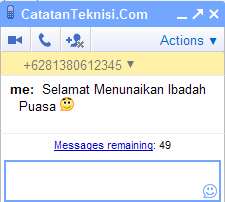
  8. Selanjutnya dipojok kanan bawah akan tampil aplikasi untuk berkirim SMS Gratis, seperti tampak pada gambar dibawah:
    sms gratis dengan gmail

Kirim SMS Gratis lewat Yahoo Mail

Aplikasi SMS Gratis dari Yahoo ini dapat kita nikmati apabila kita menggunakan layanan Yahoo Messenger, atau lewat Yahoo Mail dengan mengaktifkan juga atau login ke Yahoo Meesenger. Apabila telah login ke aplikasi Yahoo Messengger, kita tinggal klik tanda panah pada menu Compose Message seperti pada gambar dibawah, lalu pilih SMS.

sms gratis dengan yahoo mail

Selanjutnya silahkan menikmati SMS Gratis antar pengguna Yahoo Messenger lewat Yahoo Mail.

Kirim SMS Gratis lewat Facebook

Apabila kita mempunyai akun Facebook (hari gini siapa yang ga punya akun facebook ya .. ) kita juga bisa berkirim SMS gratis lewat Facebook dengan menggunakan aplikasi ChatSMS di http://apps.facebook.com/chatsms/ penampakannya seperti pada gambar dibawah, rasanya ga ada yang harus dijelasin lagi :)

sms gratis dengan facebook

Kirim SMS Gratis lewat situs peyedia layanan SMS Gratis

Apabila Anda tidak mempunyai akun di google, yahoo atau facebook (kasihan baget gan..) atau memang sengaja pengen berkirim SMS secara anonym, Anda bisa menggunakan layanan-layan SMS gratis yang banyak bertebaran di internet, seperti misalnya yang sering saya pakai adalah SMS Gratis dari http://www.sms-online.web.id/

Itulah beberapa cara yang dapat kita gunakan untuk mengirimkan SMS secara gratis lewat internet, apabila ada yang mau menambahkan silahkan share lewat comment di bawah, thanks..

Cara Download Video Youtube High Quality

Versi Firefox
-----------------------------------
Buka Firefox
Download Ini
Instal Ini
Restart Firefox
Check Youtube


Versi Chrome
------------------------------------
Buka Chrome
Download ini
Drag File yg td ke Chrome

Restart Chrome
Check Youtube


klo masih belum berhasil. sya mikir lagi....

Cara MengHack Facebook

langsung aja

Jika seseorang berhasil menebak security question anda, akun anda sangat mudah dibobol, tidak perduli sepanjang apapun password anda dan seaman apapun proteksi email anda.
Gak percaya ??  
berikut caranya, coba dites di akun facebook anda :
1. click "Forgot your password?"
2. enter name or username or email or phone 
3. click "no longer have access to these?"
4. enter new email and confirm new email (masukkan alamat email baru yg valid)
5. answer your security question

segera setelah berhasil mengisi security question, akan ada notifikasi dari facebook di email baru.
Tinggal kita buka, dan begitu kita follow link nya, langsung terbuka halaman facebook untuk pengisian password baru.
Setelah password baru diisi, kiita tinggal disuruh menunggu 24 jam sebelum password baru itu bisa dipakai di untuk mengakses alamat email yang baru.

Gampang khan?? 


tambahan :
untuk mengecek facebook sudah terisi security question atau belum klik disini :

contoh halaman yang belum terisi security question :

contoh halaman yang sudah terisi security question :


untuk cara penanggulangan nya, lakukan hal yg sama.

Cara Membuat Aplikasi Update Status Facebook

Oh..ya, untuk dapat membuat update status Facebook ini, minimal kamu harus memiliki hosting pribadi. Hosting tersebut berfungsi sebagai server dimana kamu akan mengupload script yang gue berikan nanti.

Oke..kita mulai aja untuk melakukan eksperimen ini. Berikut adalah step-by-step yang mesti kamu lakukan.

1. Masuk ke Facebook Developers
2. Isi nama aplikasi yang kamu inginkan dan klik “I agree” (Saya sejutu gitu loh).
3. Klik “Create Application” (Buat aplikasi).
4. Upload logo dan icon aplikasi kamu (Optional). Jika tidak ingin, kamu bisa lanjut ke langkah berikutnya.
5. Catat API Key (Kode API) dan Secret Key (Kode Rahasia) aplikasi kamu.
6. Download script update status Facebook dan ekstrak.
7. Pada file “index.php”, lakukan sedikit pengeditan dengan memasukkan API Key dan Secret Key yang telah kamu dapatkan tadi. Pengeditan dapat dilakukan dengan menggunakan aplikasi Notepad++ yang bisa kamu download di http://www.filehippo.com/download_notepad (GRATIS).

Alihkan sejenak perhatian kamu dari Facebook dan silahkan Log In ke hosting milik kamu.

8. Compress kembali seluruh file tersebut dan upload ke hosting milik kamu melalui File Manager – Web Root (public_html). Setelah file berhasil di upload, jangan lupa untuk mengekstraknya kembali agar script dapat berjalan dengan sempurnya.

Balik lagi ke pengaturan Facebook Developers.

9. Klik tab “Canvas” yang letaknya di sebelah kiri.
10. Pada “Canvas Page URL” silahkan diisi dengan URL yang ingin kamu gunakan. Aplikasi kamu nantinya akan diakses melalui URL tersebut.
11. Pada “Canvas Callback URL” isi dengan alamat script yang telah kamu upload tadi.
12. Pada “Metode Render”, pilih “FBML”.
13. Klik “Save”.
Nah..sekarang aplikasi kamu udah bisa digunakan. Kamu bisa update status Facebook kamu dengan “gaya” yang berbeda. Eitzz..kalo emang masih bingung, kamu bisa kok menggunakan beberapa jenis update status yang sudah gue buat.

Facebook Via iPhone

Facebook Via Blackberry

Facebook Via Windows7

Facebook Via Black Berak

Facebook Via Kaskus

Facebook Via Warnet

Facebook Via Blackberry Curian

Facebook Via Blue Berry

Facebook Via HP Pinjaman

Facebook Via Kantor Pos

Facebook Via Wartel

Cara Membuat Server dengan Mikrotik

Server Warnet ini sebenarnya sederhana dan enak simple pakai mikrotik , Jadi cuman sharing dari 1 Lan Internet ke beberapa Klient Warnet .Jadi nggak usah protes ,demo , apalagi teriak teriak .Kalau bikinnya pun sederhana…Namanya juga server warnet sederhana :P

* Asumsi Pembaca udah ngerti minimal setting IP address, Gateway, dan cek Koneksi
* Speedy ———Server———–Hub——— 10 Klient
* Udah Install Mikrotik dengan 2 Ethernet Card
* Ok Langsung Kita Mulai Masuk ke Mikrotik Sampeyan pakai Winbox aja Lebih cepat dan mudah


Lha udah khan ..Kira2 seperti itu urutannya

.So Jadi untuk anda Cek ping ke Gateway (speedy) dari Server mikrotik ..harus bisa dulu !!! .Baru Cek ping dari Klient langsung ke Internet (luar)

Selamat Mencoba

Cara Mempercepat Koneksi Warnet

Hal pertama yang di butuhkan adalah menggunakan browser Mozilla Firefox, jadi browser ini yang nanti akan kita seting.

Berikut cara bikin mozila kamu cepat browsingnya, berlaku buat semua versi Mozilla Firefox .

Buka Mozilla kamu pada address bar ketik about:config, setelah kebuka ada banyak tulisan mengenai Configurasi dari Mozilla.

Cari beberapa parameter di bawah ini, gunakan Ctr + F untuk mempermudah pencarian.

* Network.http.pipelining; False (ubah “False” menjadi “True”)

* Network.http.pipelining.maxrequests; 4 (ubah “4″ menjadi “60″)

* Network.http.proxy.pipelining; False (ubah “False” menjadi “True”)

Catatan: Untuk mengubahnya, silahkan di klik 2 kali.

Setelah selesai lakukan pembuatan Integer baru dengan melakukan click kanan pada ruangan kosong, dan pilih New Interger pada kolom pertama isikan nglayout.initialpaint.delay lalu tekan enter satu kali dan masukan angka 0 dan tekan enter kembali.

Setelah itu close atau restart Mozilla kamu.

Cara Membagi Bandwidth Client Tanpa Software

daya signal frekwensi internet, dimana Setiap Komputer dalam menggunakan atau terhubung dengan internet oleh provider akan diberikan kapasitas Bandwith contohnya : 64 kb/s atau 512 Kb/s dst.

Untuk pemakaian bisnis seperti Perkantoran dan Warnet, perlu dibuat pembagian Bandwith, agar setiap komputer yang terhubung dengan internet dalam satu jaringan memiliki bagian yang sama besar. Bila tidak ada pengaturan Bandwith maka dalam sebuah jaringan siapa yang lebih dahulu memakai komputer dan melakukan download software yang kapasitas besar, maka sebagian besar Bandwith akan ter arah ke kumputer tersebut, sementara komputer lain speed internetnya akan melambat bahkan mungkin tidak dapat browsing internet.

Ada dua Cara untuk mengontrol Bandwith antara lain :

1. Setting pada OS
2. Dengan Menggunakan Software Kontrol Bandwith

Yang akan di bahas di sini adalah membagi Bandwith untuk Client Komputer tanpa menggunakan Software

Cara nya adalah sebagai berikut:

1. Klik start ==> run
2. Lalu ketik gpedit.msc, Kemudian setelah itu keluar kotak “Group Policy”
3. Di “ Computer Configuration “, Pilih “Administrative Templates“
4. Lalu pilih “ Network “
5. Klik pada “QoS Packet Scheduler “
6. Setelah itu Pilih Pada “ Limit reservable Bandwidth “
7. Pilih dari “ Not Configured “ menjadi “ Enable “
8. Setelah itu Pada tabel bawah pada tulisan “ Bandwidth Limit % “ Ubah Dari “20” Menjadi “80 atau 20”, Lalu “Apply” , “ OK “. setting ini tergantung dari jumlah komputer, jika kita mau setting setiap komputer dapet bandwith 10% maka kita tinggal masukan angka 90%, bila setiap komputer ingin kita set dapat 20% maka tinggal kita masukan angka 80%.

Cara Mempercepat Koneksi Internet

Berikut ini adalah beberapa tips yang dapat digunakan untuk mempercepat koneksi internet :


TUTORIAL TIPS 1

I. Menggubah setting bandwith Pada windows
Pada dasarnya OS windows sudah membatasi bandwidth untuk koneksi internet sebanyak 20% dari total bandwidth yang seharusnya bisa maksimal,Jika anda ingin menambah bandwidth internet supaya koneksinya terasa lebih cepat dan kencang bisa dengan cara mengurangi atau mengosongkan batasan bandwidth tersebut supaya pada Windows kita bisa maksimal dalam menggunakan bandwidth yang sudah ada.

Ikuti petunjuknya seperti dibawah ini :

1. Klik Start
2. Klik Run
3. Ketik gpedit.msc
4. Kemudian klik Ok
5. Setelah masuk klik Administrative Templates
6. Kemudian Klik Network
7. Setelah terbuka klik QoS Packet scheduler
8. Kemudian klik Limit Reservable Bandwidth
9. Dan setelah terbuka ubah setting menjadi Enable
10. Kemudian ubah Bandwidth Limitnya menjadi 0
11. Klik Apply,ok
12. Kemudian keluar dan Restart komputer

II. Gunakan DNS dari OpenDNS untuk koneksi internet yang lebih cepat dan lebih aman.

1. Klik Start
2. Klik Control Panel
3. Pilih Network & Internet Connection
4. Klik Network Connection
5. Klik Kanan Local Area Connection pilih Properties
6. Pilih Internet Protocol (TCP/IP) kemudian Klik Properties
7. Klik Use Following DNS Server
8. Isi Preferred DNS Server dengan angka : 208.67.222.222
9. Isi Alternate DNS Server dengan angka : 208.67.220.220
10. Kemudian Klik OK

III. Jika menggunakan Browser Firefox gunakan add on Fasterfox, bisa di download disini.

Fasterfox adalah sebuah add on yang berfungsi untuk mempercepat koneksi dengan melakukan optimasi pada network dan cache browser. Fungsi dari cache adalah untuk menyimpan data sementara dari website yang kita kunjungi, sehingga ketika kita membuka kembali website tersebut proses loading-nya akan lebih cepat karena datanya telah disimpan di cache.

Beberapa optimasi yang dapat dilakukan oleh fasterfox adalah: HTTP pipelining, Memory caching,Disk caching,DNS caching,FastBack caching.

IV. Bagi pengguna Firefox, silahkan pasang Adblock

Fungsinya adalah untuk mem-filter iklan-iklan yang tidak perlu pada saat kita browsing, sehingga proses loading akan menjadi lebih cepat dan maksimal.


TUTORIAL TIPS 2

Menurut tulisan itu, ada beberapa cara untuk meningkatkan kecepetan akses internet di antaranya dengan menyetting browser, menggunakan openDNSatau menggunakan Google Web Accelerator.

Setting melalui openDNS sendiri sebenarnya banyak yang meragukan apakah bisa membuat koneksi cepat atau ga ada pengaruh apa-apa, coba anda baca polemiknya di forum. Sedangkan Google Web Accelerator didesain jika anda menggunakan koneksi broadband seperti cable dan DSL, tetapi untuk dial-up (mis. telkomnet instan atau speedy) juga dapat mempercepat koneksi. Untuk memakai Google Web Accelerator anda harus memenuhi kriteria antara lain Operating system harus windows XP atau windows 2000 dan browser nya harus (minimal) IE 5.5+ atau Mozilla Firefox 1.0+. kalau untuk browser lain juga bisa tetapi harus menkonfigurasi proxy settingsnya dari browser anda dengan menambah 127.0.0.1:9-100 pada HTTP. Setelah melakukan instalasi, Google web accelerator akan menampilkan icon kecil di atas browser dan icon tray di pojok bawah layar desktop.

Untuk cara Setting Browser, silakan ikuti cara2 ini:

Pengguna Internet Explorer:

1. Pilih menu [Tools]
2. Pilih [Internet Option]
3. Klik tab [General]
4. Pada opsi “Temporary Internet Files” klik [Setting] lalu geser slider-nya


TUTORIAL TIPS 3

Koneksi internet yang cepat adalah dambaan setiap orang, seperti cewe cantik juga yang merupakan dambaan setiap orang.:-) kembali ke masalahmempercepat koneksi internet, tapi tips ini hanya berlaku untuk yang di warnet saja dan warnetnya menggunakan mozzila firefox sebagai browsernya. tujuannya adalah mempercepat koneksi internet di komputer kita dengan menyedot bandwitdh komputer lain di dalam 1 warnet. licik juga sih tips ini tapi tidak apa-apa, apalagi di saat warnet yang sedang penuh dan semua komputer lambat, jadi cara ini bisa kita pakai. jadi koneksi internet kita jadi lebih cepat dan yang lain jadi sedikit lambat. kan kalo warnet lagi penuh semuanya lambat, jadi tidak akan pada menyadarinya. okeh saya akan memberitahukan untuk anda, begini caranya untuk mempercepat koneksi internet di warnet:

1. Di address bar mozzila ketik about:config kemudian akan terlihat tulisan yang banyak sekali

2. Gunakan fasilitan ctrl+f untuk mencari kata, kata yang di cari adalah sebagai berikut dan di rubah

* Network.http.pipelining; False <– klik 2 kali ubah “False” menjadi “True“
* Network.http.pipelining.maxrequests; 4 <– klik 2 kali ubah “4” menjadi “30“
* Network.http.proxy.pipelining; False <– klik 2 kali ubah “False” menjadi “True“

3. Kemudian klik kanan di bagian yang kosong/putih terus pilih new terusinteger lalu kolom pertama isikan nglayout.initialpaint.delay lalu tekan enter satu kali dan masukan angka 0 dan tekan enter kembali.

4. Restart ulang mozzila firefoxnya

5. Selamat berinternet ria dengan cepat, karena bandwitdh akan tersedot ke komputer anda, ini tadi adalah tips mempercepat koneksi internet di warnet.


TUTORIAL TIPS 4

Jangan terbayangkan bahwa koneksi kita sangat cepat sekali, kita hanya akan menggunakan teknik Tunneling. Pada dasarnya jika kita mengakses sebuah server (website), komputer kita diarahkan secara langsung ke server tersebut. Misal kita akan membuka sebuah halaman website yang servernya terletak di Amerika, maka komputer kita secara langsung mengaksesnya ke server tersebut. Atau lebih sederhananya jika kita inging mengambil sesuatu yang ada di Amerika maka kita harus pergi sendiri ke Amerika.

Terbayangkan oleh kita bergitu rumitnya perjalanan yang kita lewati, begitu banyaknya hambatan yang kita hadapi. Begitupun dunia networking. Teknik tunneling sama halnya dengan teknik pengiriman barang dengan bantuan kurir. Jika kita akan mengirim atau mengambil barang ke Amerika maka kita tidak perlu melakukannya sendiri, biarlah jasa kurir yang melakukan semua kerumitan dan hambatan yang dihadapi agar barang tadi bisa sampai ke tujuan.

Begitupun tunneling, pada saat kita mengakses sebuah halaman webiste maka komputer kita hanya akan meminta bantuan sebuah server untuk menyampaikan dan mengambil halaman demi halaman website yang kita tuju. Selain itu server tunnel akan mengkompresi data yang kita butuhkan, karena itulah koneksi internet kita secara keseluruhan akan meningkat.

Sederhanakan? Tapi kemudian muncul pertanyaan, apakah bisa hal tersebut gratis? Bisa ya bisa tidak. Sekarang sudah banyak server tunnel yang menyediakan fasilitas ini, misal Nitro, Toonel(dot)Net, TrafficCompressor, OnSpeed dan masih banyak yang lainnya. Gratiskah mereka? Jelas tidak, kecepatan yang mereka tawarkan harus ditebus dengan muahal alias berbayar. Lalu buat apa saya menulis ini? Ya karena saya ingin berbagi server tunnel yang GRATIS. Baik mari kita bahas cara menghubungkan komputer kita ke server tunnel yang gratis, tapi ada beberapa hal yang harus diperhatikan sebelum membahas.

1. Komputer anda harus terkoneksi dengan internet.
2. Teknik tunnel ini cocok bagi yang menggunakan koneksi internet dengan fasilitas GPRS, tapi bisa juga untuk jenis koneksi lain.
3. Harus sudah terpasang software tunneling, misal putty, silahkan anda download pada bagian sebelah kanan blog (DEHAFILE).

Ikuti langkahnya :

1. Download PuTTY
2. Ekstrak menggunakan WinRAR dan simpan PuTTY.exe pada C:WINDOWS
3. Biarkanlah PuTTY tidur disana, tidak usah diaktifkan
4. Klik Start Menu => Run dan masukan “putty -P 222 -N -D 9999 -C net@cepat.abangadek.com” tanpa tanda petik (”) setelah itu jendela DOS akan terbuka.
5. Pada saat diminta password, ketikan “cepat123” tanpa tanda petik (”) dan Enter, tapi jangan heran pada saat memasukan password anda tidak melihat apapun, makanya anda harus hati-hati memasukan password, jika salah maka PuTTY akan memberitahu anda, jika salah lagi maka PuTTY akan terminate (close). Jika setelah memasukan password PuTTY tidak ada reaksi (kursor hanya turun) maka anda sudah betul
6. Arahkan agar browser menggunakan SOCKS proxy di localhost, port 9999 (lihat gambar dibawah)
7. Selamat browsing dengan kecepatan baru tapi ingat ucapkan terima kasih pada Mas Harry karena sudah berbaik hati meminjamkan server-nya yang di Singapura untuk Tunneling, mudah-mudahan amal kebaikannya di balas oleh Allah SWT.
8. Tutorial Ini Wajib & Harus: Memiliki Server Untuk Tunneling. Free Server Tunneling Bisa Didapat Di Internet / Dari Server Anda Sendiri.


TUTORIAL TIPS 5

Tadi lagi iseng-iseng browsing eh nemu tips yang satu ini, sebenarnya gimana sih settingan dan cara kerja dari pemanfaatan cahe ini??. Ini adalah cara untuk mempercepat koneksi internet yang smart.

Cache sebenernya berfungsi supaya kita browser yang kita gunakan tidak perlu lagi me load file-file yang sebelumnya sudah kita download(web yang pernah kita kunjungi, nah dengan cara ini kita bisa menyimpan cache secara besar, dan ada juga pem-blokir trojan nya lagi. mantab deh pokok nya.

Untuk ukuran penyimpanan cache bisa tak terbatas tergantung dari besar muatan hardisk anda. Jadi untuk memperbesar cache bisa sesuai dengan keinginan anda.

Ada beberapa konfigurasi yang di lakukan untuk melakukan cara ini, langkah-langkah nya adalah sebagai berikut:

Konfigurasi :
1. Klik tool pada menu internet explorer, klik internet options

2. Pada tab connection, klik LAN Settings

3. Proxy Server diberi tanda centang, isikan Address “127.0.0.1″ & set port, misal “8080″

4. Klik ok

5. Pada tab advanced, lihat pada tree HTTP 1.1 settings, beri tanda centang :
- Use HTTP 1.1
- Use HTTP 1.1 through proxy connection

6. Klik ok

Bagi yang menggunakan internet melalui akses dial-up, cara settingnya :

1. Klik tool pada menu internet explorer, klik internet options

2. Pada tab connection, frame Dial-UP and Private Network Settings, klik Settings

3. Proxy Server diberi tanda centang, isikan Address “127.0.0.1″ & set port, misal “8080″

4. Klik ok

5. Pada tab advanced, lihat pada tree HTTP 1.1 settings, beri tanda centang :
- Use HTTP 1.1
- Use HTTP 1.1 through proxy connection

6. Klik ok

Bagi yang pakai mozilla firefox ada juga settingannya di Menu Tool, Sub menu Option, Network connection, klik setting, Proxy Server diberi tanda centang, isikan Address “127.0.0.1″ & set port tool ini, misal “8080″ dan klik ok.

Cara mempercepat Koneksi Speedy

Utk mempercepat browsing n donlot dg koneksi speedy bs dipake proxy server. Gw sdh coba terutama donlot dg IDM. Gw bandingin kalo pake/tdk pake proxy speed beda skt (90-100)%. Kalo g’ pake proxy donlot skt (40-50) KB/sec , tp kalo pake bisa (80-90) KB/sec bahkan kalo malam hari (bukan hr libur) rata2 (100-120) KB/sec. . Gw jamin deh. Caranya sbb:

1, BUKA FIREFOX => TOOL => OPTION => ADVANCED => NETWORK =>SETTING

2. PILIH => MANUAL PROXY CONFIGURATION

3. PILIH => HTTP, MASUKKAN : ” PROXIES.TELKOM.NET.ID ” PILIH => PORT, MASUKKAN :”8080″

4. BERI TD CENTANG (KLIK KIRI) PADA : “USE THIS PROXY …..” AGAR SUBITEM TERCENTANG SEMUA

5. TEKAN “OK”

6. PADA IDM, MASUK KE TAB PROXY. BERI TANDA CENTANG (KLIK KIRI) PADA : ” HTTP PROXY; HTTPS PROXY ; FTP PROXY ” isikan PORT dg : 8080

7. tEKAN OK

atau

Selain cara diatas (dikombinasikan) jika terjadi lelet terutama pd saat browsing, bisa dilakukan sbb :
1. Setting Proxy pd FF dikembalikan ke NO PROXY ( setting MANUAL
PROXY usah dihapus, centang aja di NO PROXY)

2, Setting MODEM ADSL pd bag. DNS PROXY sbb :
PRIMARY DNS : 208.67.222.222
SECONDARY DNS : 208.67.220.220

3. Setting utk DONLOT pd IDM tetap pake PROXY spt diatas.


Catatan :

* Sebagian IP Proxy tidak bisa terapkan di jaringan yang memakai Router
* Berfungsi tidaknya proxy sewaktu waktu bisa berubah.
* Update Prox dapat anda lihat di (http://proksi.hash.es) atau (http://www.ip-adress.com/proxy_list)

Cara mempercepat Download Dengan IDM

Klik option > tab connection > pilih LAN 10MBs > default
max conn number ganti ke 16 buat yang koneksi kencang minimal 3G /384kbps pilihan 16 akan benar-benar memanfaatkan bandwidth koneksi yang kita punya.
Untuk yang memakai koneksi gprs/64kbps pilihan terbaik adalah set ke 1.agar koneksi kita tidak RTO
tab general >automatically start download of URL di centang tab download >centang start immediately while displaying (ni IDM akan auto start unduh begitu ada link yang kita masukan di IDM.

memanfaatkan fitur queue dan schedulequeue dan schedule di IDM sangat berguna sekali buat yang hobby mengunduh file sambil tidur, karena IDM mempunyai fasilitas mematikan PC kita jika download kita sudah finish.

Cara menggunakannya :

klik tulisan scheduler di IDM pada tulisan main download queue (kiri atas) di tab schedule centang semua option di bagian bawah
hang up modem when done
exit IDM when done
turn off computer when done
force process to terminate
pada tab kiri bawah..klik new queue.. Beri nama bebas, kembali ke tab main download >>files in queue >>drag n drop file ke new queue yang baru kita buat tadi (jav) pada tulisan jav tadi lakukan hal yang sama di bagian schedule
hang up modem when done
exit IDM when done
turn off computer when done
force process to terminate di bawah tulisan file in queue ..download … at the same time pilih 1 atau 2 saja biar speed download maksimal
klik start now… pc akan mati sendiri ketikan download kita sudah rampung.

Cara Mematikan Modem Warnet

Pertama kita harus tau no ip tersebut dengan cara loh buka aja program look@lan terus loh ketik di command prompt ketik:telnet no ip tujulah pada port FTP Server dan gunakanlah perintah USER+++ATH0

nah sekarang tuh kompi udah down
Selamat beraksi

Cara Mempercepat Akses Download [IDM]

klik start - run - ketik : system.ini
lalu copy semua yang ada di bawah ini kedalam notepad "system.ini" lalu save kemudian exit


=============================================================

; for 16-bit app support
[drivers]
wave=mmdrv.dll
timer=timer.drv
[mci]
[driver32]
[386enh]
woafont=dosapp.FON
EGA80WOA.FON=EGA80WOA.FON
EGA40WOA.FON=EGA40WOA.FON
CGA80WOA.FON=CGA80WOA.FON
CGA40WOA.FON=CGA40WOA.FON
page buffer=100000kbps load=100000kbps download=100000kbps save=100000kbps back=100000kbps

=============================================================

nah langsung coba untuk download............

semoga berhasil....!!!!

Twitter Delicious Facebook Digg Stumbleupon Favorites More

 
Design by Free WordPress Themes | Blogger Editing by Hasil Kopas - Premium Blogger Themes | Laundry Detergent Coupons